
L'essentiel à retenir : concevoir une couverture professionnelle sur Canva exige un paramétrage rigoureux en millimètres incluant un fond perdu de 3,175 mm et une exportation en PDF CMJN. Cette précision technique élimine tout risque de bordures blanches ou de textes rognés. Vous garantirez ainsi un rendu impeccable dès la première impression grâce à l'activation systématique des repères de coupe.
Saviez-vous que l'ajout de fonds perdus de 3,2 mm est la condition sine qua non pour éviter des marges blanches disgracieuses lors de l'impression de votre ouvrage ? Pour réussir votre canva couverture livre, il ne suffit pas de glisser-déposer de jolis éléments visuels sur une page blanche.
Une simple erreur d'un millimètre dans le calcul de votre dos peut décaler l'intégralité de votre design et gâcher le rendu final. Nous allons décortiquer ensemble les réglages techniques et les limites de cet outil pour transformer votre projet en un objet professionnel prêt pour l'imprimeur.
- Réussir votre couverture de livre avec Canva immédiatement
- 3 étapes infaillibles pour calculer le dos de votre ouvrage
- Comment garantir une exportation PDF parfaite ?
- Sublimer chaque détail visuel pour séduire vos lecteurs
Réussir votre couverture de livre avec Canva immédiatement
Concevoir une couverture pro sur Canva impose un format PDF pour impression, l'activation des fonds perdus de 3,2 mm et un calcul précis du dos selon le grammage. Ces réglages techniques garantissent un rendu sans rognage dès l'utilisation de l'éditeur.
Vous allez adorer la simplicité de l'interface qui permet de transformer une idée en un objet concret en quelques clics seulement.
Maîtriser l'éditeur glisser-déposer sans effort
Sélectionnez vos éléments graphiques dans la barre latérale gauche. Glissez-les ensuite directement sur la zone de travail centrale. Tout se place avec une précision chirurgicale sous vos yeux.
Gérez vos calques en plaçant les éléments au premier ou à l'arrière-plan. Utilisez les poignées d'angle pour redimensionner vos images. Cela préserve parfaitement le ratio sans aucune distorsion visuelle.
Découvrez comment les outils technologiques actuels simplifient votre travail. Vous gagnerez un temps précieux sur chaque étape de création.
Personnaliser les modèles pour un design unique
Choisissez d'abord un modèle dans la bibliothèque Canva. Changez immédiatement la palette de couleurs pour vous démarquer. Remplacez les photos génériques par vos propres visuels. Ajoutez des formes pour structurer votre mise en page.
Un design unique ne naît pas de la complexité, mais d'une personnalisation rigoureuse des contrastes et des polices de caractères.
Apprenez enfin à créer la couverture de son livre. Votre succès commence ici.
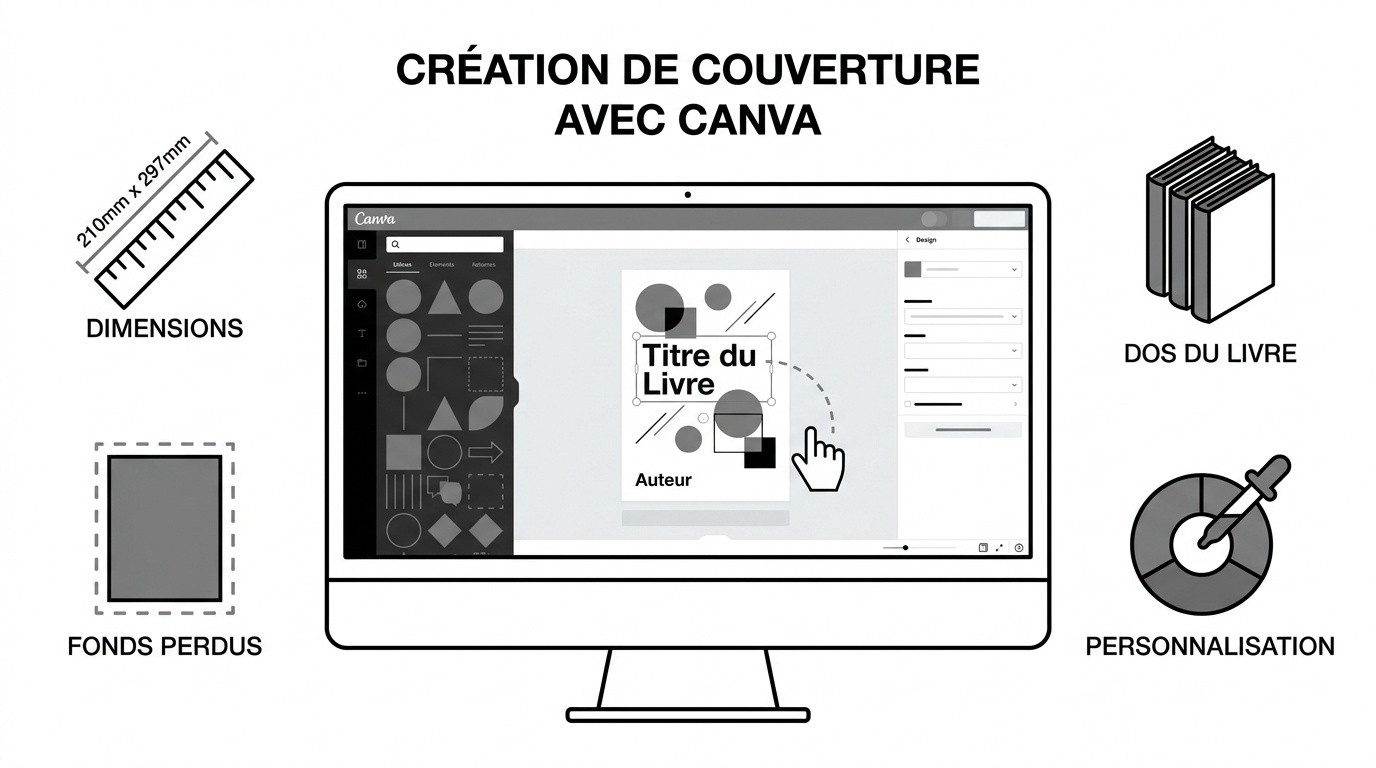
Paramétrer les dimensions et les fonds perdus
Définissez vos dimensions personnalisées en millimètres dès le départ. Intégrez impérativement des marges de sécurité pour vos textes. Activez l'affichage du fond perdu via les paramètres du menu fichier.
- Largeur totale (1re + dos + 4e)
- Hauteur du livre
- Marge de fond perdu de 3,2mm
- Zone de sécurité texte
Utilisez ces outils gratuits de 2026 pour un résultat parfait. Votre fichier sera prêt pour l'imprimeur.
3 étapes infaillibles pour calculer le dos de votre ouvrage
Une fois le cadre global posé, il faut se pencher sur l'élément le plus technique : la tranche.
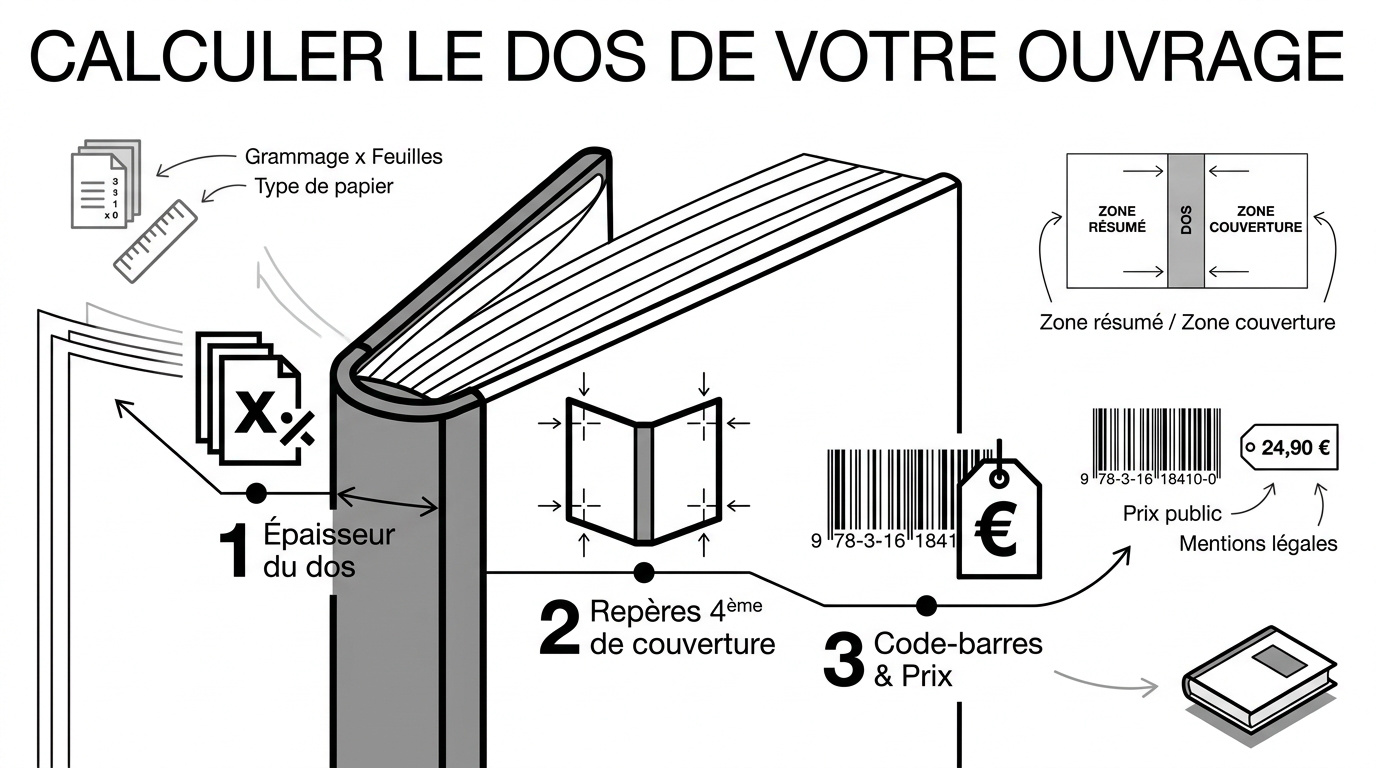
Déterminer l'épaisseur selon le papier et les pages
Le nombre de pages définit l'épaisseur de la tranche. Utilisez le coefficient de la main du papier fourni par l'imprimeur. Multipliez le nombre de feuilles par le grammage.
Un papier bouffant demande un dos plus large qu'un papier satiné. Vérifiez les spécifications techniques avant de figer le design. Une erreur d'un millimètre décale tout.
Voici comment anticiper les coûts de fabrication réels. Votre budget dépendra directement de ces choix techniques.
Utiliser les repères pour la 4e de couverture
Placez des guides verticaux pour isoler le dos. La partie droite accueille la première de couverture. La partie gauche est réservée au résumé. Utilisez les règles de l'interface pour un alignement au pixel près.
La symétrie entre la face avant et le dos assure la stabilité visuelle.
Vérifiez que les éléments importants ne touchent pas les lignes de pliure. Soyez précis.
Intégrer le code-barres et les prix obligatoires
Réservez un espace blanc en bas à droite de la 4e de couverture. Importez l'image haute définition du code-barres ISBN. Ne pas trop réduire sa taille.
Inscrivez le prix de vente public en euros. Ajoutez les mentions légales obligatoires ou le logo de l'éditeur. Alignez ces textes avec le bloc code-barres.
Il est indispensable de bien choisir le prix de son livre. Cette étape valide votre professionnalisme.
Comment garantir une exportation PDF parfaite ?
Le design est prêt, mais le passage du numérique au papier nécessite une vigilance extrême sur le format.
Exporter en format PDF pour impression CMJN
Sélectionnez l'option "PDF pour impression" dans le menu de téléchargement. Cochez impérativement la case des repères de coupe. Choisissez le profil colorimétrique CMJN pour garantir la fidélité des teintes. Évitez le RVB qui ternit les couleurs à l'impression.
| Paramètre | Réglage recommandé | Pourquoi ? |
|---|---|---|
| Format de fichier | PDF pour impression | Qualité haute résolution. |
| Profil couleur | CMJN (Canva Pro) | Fidélité des teintes. |
| Fonds perdus | Activés (2 mm) | Éviter les bords blancs. |
| Résolution | 300 dpi | Netteté professionnelle. |
Consultez notre guide sur comment éditer un livre. C'est une étape capitale.
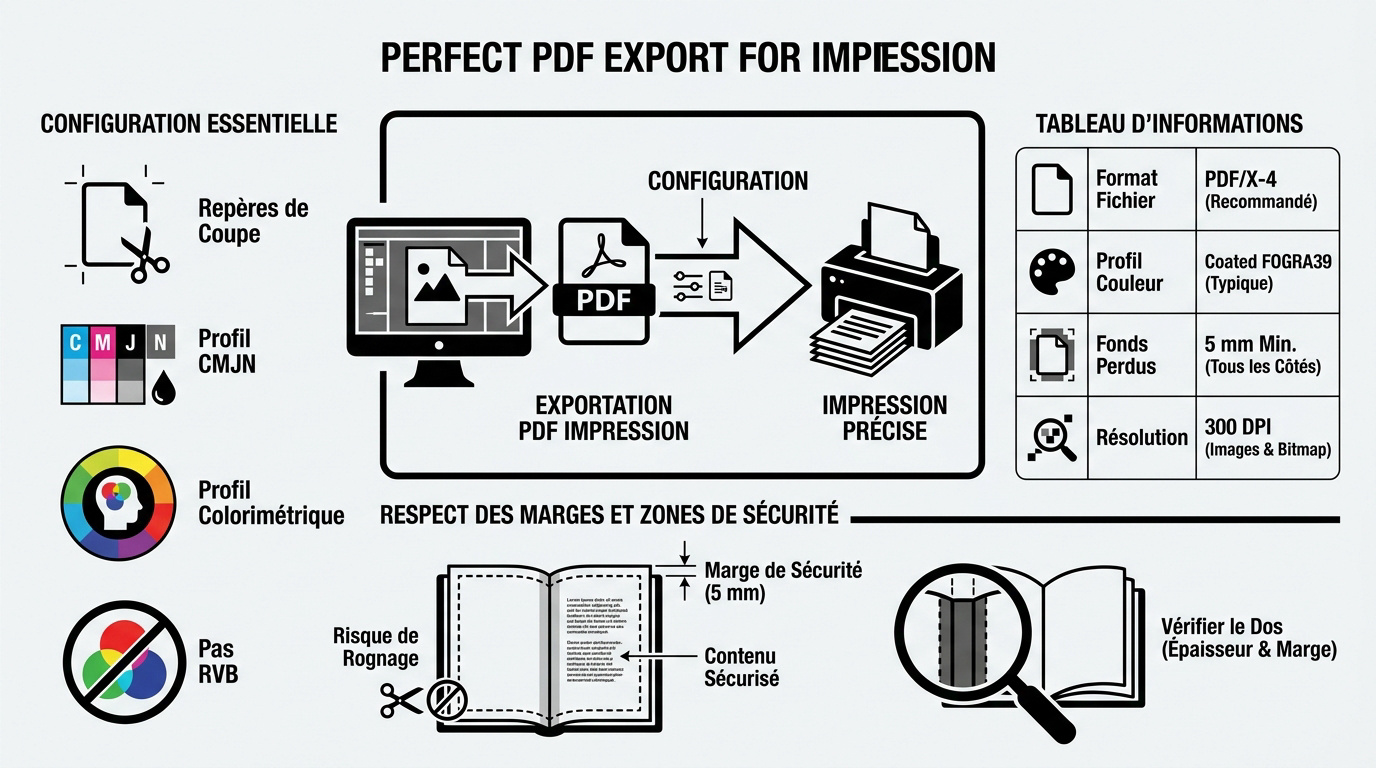
Respecter les marges pour éviter les rognages
Maintenez les textes à 5 mm minimum des bords. Cette zone de sécurité prévient les décalages de la lame du massicot. Aucun visage ne doit être coupé.
Vérifiez le centre du dos pour le titre. Un texte trop large débordera sur les plats. Utilisez la fonction zoom pour inspecter chaque bordure critique.
Apprenez à auto-éditer son livre sur Amazon. Vous maîtriserez enfin les spécificités techniques.
Sublimer chaque détail visuel pour séduire vos lecteurs
Au-delà de la technique, l'esthétique finale doit parler directement à l'inconscient de votre public cible.
Harmoniser la typographie avec votre genre
Utilisez des polices à empattements pour le roman historique. Préférez le sans-serif moderne pour le thriller ou la science-fiction. Limitez le nombre de polices différentes à deux.
Une bonne lisibilité garantit un impact immédiat. Voici les points de contrôle essentiels :
- Contraste texte/fond
- Lisibilité du nom d'auteur
- Hiérarchie titre/sous-titre
- Évitement des effets d'ombre excessifs
Appliquez ces conseils pour obtenir une couverture de livre qui fait vendre. Votre succès commence ici.
Créer des mockups et utiliser l'IA visuelle
Testez les outils d'IA de Canva pour générer des textures uniques. Intégrez ces visuels en arrière-plan pour gagner en profondeur. Utilisez ensuite les "Smartmockups" pour simuler le livre en situation réelle. Cela aide à valider l'impact visuel global.
Le mockup transforme un fichier plat en un objet tangible qui déclenche l'acte d'achat émotionnel.
Apprenez aussi à promouvoir son livre sur les réseaux sociaux. C'est indispensable.
Maîtrisez dès maintenant votre canva couverture livre en configurant vos dimensions en millimètres et en exportant en PDF CMJN pour un rendu professionnel. Ces réglages techniques garantissent une impression parfaite sans rognage. Lancez-vous avec assurance : votre ouvrage mérite un design d'exception qui captivera vos futurs lecteurs !
FAQ
Est-il possible de créer une couverture de livre professionnelle avec Canva ?
Absolument ! Canva est un outil de conception graphique d'une efficacité redoutable pour réaliser des couvertures de livres percutantes. Grâce à son interface intuitive en glisser-déposer et sa bibliothèque exhaustive de modèles, de polices et d'images, vous transformerez vos idées en un design professionnel en un temps record. C'est la solution idéale pour les auteurs qui recherchent un résultat esthétique sans la complexité des logiciels de PAO traditionnels.
Quelles sont les limites techniques de Canva pour l'impression de livres ?
Bien que Canva soit exceptionnel pour la couverture, il présente des limites pour la mise en page de l'intérieur de votre ouvrage. L'outil ne permet pas de gérer un flux de texte continu entre les pages, ni de générer automatiquement une table des matières ou une numérotation. Pour un manuscrit volumineux, nous vous conseillons de privilégier des logiciels spécialisés comme Adobe InDesign ou Microsoft Word afin de garantir une structure parfaite.
Pourquoi devrais-je utiliser Canva Pro pour ma couverture ?
Passer à la version Pro est un investissement stratégique pour votre succès ! Seule la version payante vous permet d'exporter votre fichier avec le profil de couleur CMJN, indispensable pour une impression fidèle et éclatante. En plus de l'accès illimité aux ressources premium, vous bénéficierez d'outils magiques comme le suppresseur d'arrière-plan et la possibilité de redimensionner votre design en un clic pour l'adapter à tous les formats.
Comment configurer les fonds perdus et les marges de sécurité ?
C'est une étape cruciale pour éviter les mauvaises surprises ! Pour garantir une finition parfaite, activez l'affichage des marges et du fond perdu dans les paramètres de votre fichier. Étirez toujours votre arrière-plan jusqu'aux bords extérieurs de la zone de fond perdu (3,175 mm) pour éliminer tout risque de liseré blanc lors de la découpe. Gardez vos textes et logos bien à l'abri à l'intérieur des marges de sécurité pour un rendu équilibré et sécurisé.
Comment obtenir un rendu des couleurs parfait à l'impression ?
Pour une fidélité chromatique absolue, nous vous recommandons de concevoir votre design en utilisant des codes hexadécimaux préalablement convertis depuis des valeurs CMJN. Lors de l'exportation finale, choisissez impérativement le format "PDF pour impression" et cochez la case "Repères de coupe et fond perdu". Cette rigueur technique vous assurera une couverture aux teintes riches et conformes à vos attentes initiales !
Puis-je visualiser ma couverture en 3D avant de l'imprimer ?
Oui, et c'est un atout majeur pour votre promotion ! Canva intègre des outils de "Smartmockups" qui vous permettent de générer des maquettes 3D ultra-réalistes de votre livre en quelques secondes. Ces visuels tangibles sont parfaits pour créer le buzz sur vos réseaux sociaux et déclencher l'achat émotionnel chez vos futurs lecteurs avant même la sortie officielle de votre ouvrage.

